
ALMALINUX 9 運用時の色んなメモ

apache 設定チェック : apachectl configtest
apache ロードされているmoduleを表示:httpd -M

postfix 設定チェック : postfix check
postfix 設定表示         : postconf   変更した部分のみの表示:postconf -n

dovecot設定表示        :doveconf -n
                                   問題無ければ、デフォルトと異なる設定だけが出力されます。
                                   設定項目名にミスがあれば、エラーが表示されます。
                                   但し、設定項目の内容のチェックまではされないようです。
                                  設定項目があっていれば、指定したファイルが存在しなくてもエラーにはなりません。
spamassasin 設定チェック : spamassassin –lint  (– は見にくいが: ハイフォンが二つ)

sambaマウント: mount.cifs -o username=moriyama,password=xxxxx (記号は\をつける) //192.168.xx.xx/it /IT

ddの進捗情報 :dd status=progress if=xxxx…… of=xxxx…..
ネットワーク越しのdd(ローカルからローカル):コピー先のホストで
nc -l 12345 | dd of=/dev/Kvm/web5
12345は両ホストで使用していないポートなら何でもいい。
コピー元のホストに移って
dd status=progress if=/dev/Kvm/web4 | nc 192.168.xx.xx 12345
IPはコピー先のIP、最後の数字はポートNoで

ネットワーク越しのdd(リモートからローカル):ssh -p xxx username@ip or domain sudo dd status=progress  if=/dev/xxx…. |dd of=/dev/xxx….
defaultのポートなら -p xxxはいらない。dd を sudo でパスワードなしでやるには visudo で設定が必用(参照:https://qiita.com/RyodoTanaka/items/e9b15d579d17651650b7)

rsync       : rsync -av –exclude-from=/root/exclude1 –password-file=/etc/rsync.passwd rsync://root@192.168.xx.xx/webdata /webdata
      dry-runは -n
      外からは:rsync -av -e ‘ssh -p xxx -i .ssh/id_rsa’ –exclude-from=/root/exclude1 –password-file=/etc/rsync.passwd rsync://root@グローバルIP/webdata /webdata
注:Almalinux 9 では rsync-daemon のインストールが必要。
 rsyncdを走らすのは: rsync://URLの指定先(つまり接続を受ける側)

letsencrypt で cert file を更新したらDRBDのSECONDARYにも設定が必要
初めて行う時は /etc/rsyncd.conf に追記が必要
[letsencrypt]
path = /etc/letsencrypt
authusers = root
secrets file = /etc/rsyncd.secrets
read only =no
追記したらrsyncdを再起動して設定を有効にする。
# systemctl restart rsyncd
そしてコピー
# rsync -av –exclude-from=/root/exclude1 –password-file=/etc/rsyncd.passwd rsync://root@192.168.0.55/letsencrypt /test3
で /test3に出来た必要なファイルを /etc/letsencrypt にコピー
letsebcrypt でcertificatesで有効期限を表示
# certbot certificates
Saving debug log to /var/log/letsencrypt/letsencrypt.log
– – – – – – – – – – – – – – – – – – – – – – – – – – – – – – – – – – – – – – – –
Found the following certs:
Certificate Name: aarah.info-0001
Serial Number: 4dd777ec388a651d72423d6df2c9ae24460
Key Type: RSA
Domains: aarah.info inpac.jp inpactours.jp kinryo.net opengarden.info www.aarah.info www.inpac.jp www.inpactours.jp www.kinryo.net www.opengarden.info
Expiry Date: 2023-04-12 07:32:50+00:00 (VALID: 78 days)
Certificate Path: /etc/letsencrypt/live/aarah.info-0001/fullchain.pem
Private Key Path: /etc/letsencrypt/live/aarah.info-0001/privkey.pem
Certificate Name: kinryokai.net
Serial Number: 4040193692d1e64b9ec8639985a7943a43f
Key Type: RSA
Domains: kinryokai.net mail.kinryokai.net www.kinryokai.net
Expiry Date: 2023-04-12 07:33:20+00:00 (VALID: 78 days)
Certificate Path: /etc/letsencrypt/live/kinryokai.net/fullchain.pem
Private Key Path: /etc/letsencrypt/live/kinryokai.net/privkey.pem
Certificate Name: mail.kinryo.net
Serial Number: 32edf706664cd2ce65b156a10cbedd55168
Key Type: RSA
Domains: mail.kinryo.net
Expiry Date: 2023-03-21 08:17:31+00:00 (VALID: 56 days)
Certificate Path: /etc/letsencrypt/live/mail.kinryo.net/fullchain.pem
Private Key Path: /etc/letsencrypt/live/mail.kinryo.net/privkey.pem

vsftp 設定チェック :  vsftpd /etc/vsftpd/vsftpd.conf

ポート指定の疎通確認  :
  LINUX:  nc -vz ドメイン(IP)ポート番号
    Connection timed out:FIREWALLでドロップ
    Connection refused :ポートが閉じている
  Winows powershallから: test-netconnection IPアドレス -port ポート番号

ssh接続               :ssh -i 秘密鍵のパス リモートユーザー@リモートサーバーのホスト名

空ポートの確認 :ss -nat 又は-nau   # t=tcp, u=udp

virbr0の停止:
    # virsh net-destroy default,   再起動後も止める:# virsh net-autostart default –disable
    Almalinux 8以上  # systemctl disable libvirtd 但し仮想化が動いていれば出来無いので上の行の様にして止める
 

mail.kinryokai.netだけのcertbot 更新  : certbot certonly –webroot -w /webdata/public/kinryokai -d  mail.kinryokai.net

bacula conf のチェック    https://www.kinryo.net/?p=2510

samba mount    mount.cifs //192.168.xx.xx/yyyy /zzz -o user=name

SSH経由でVNC(CentOS7)
  まずSSHで接続:# ssh -p ポート番号 ユーザ@IP かドメイン -L 12345(このポートは任意):IP かドメイン: サーバのVNCポート
  新しいターミナルを開け
  # vncviewer
  ウィンドウが開くので、localhost:12345

lvextend で領域を増やしたら(xfsの場合)
  sudo xfs_growfs マウントポイント(xfsはマウントしたまま出来る)で領域を増やす

ポートが空いているか調べる
  $ netstat -an |grep ポート番号
  このポートを閉じる時
  $ lsof -i:ポート番号     PIDの番号がいる
  $ kill PIDの番号

grep -A オプション
  直後の3行が表示され
  ABCD 検索した文字
  EFG
  HI
  JKL

php-fpm の再起動
       私はphp56とphp84をインストールしているので、
       # systemctl restart php56-php-fpm
       # systemctl restart php84-php-fpm

wordpressをブラウザからアップデート(FTP不使用)
  wp-config.php のdefine(‘WP_DEBUG’,false); の次に
  define(‘FS_METHOD’,’direct’); を追記

mariadb IDを10,000からスターとする
  ALTER TABEL テーブル名 AUTO_INREMENT=10000;

mariadbの特定データーだけをバックアップ
  mariadb-dump -u ユーザ名 -p –single-transaction –quick –where=”カラム名=’バックアップしたいデータ'” DB名 テーブル名 > backup-xxxx.sql
カテゴリー: Linux運用時のメモ | コメントする

ある時WEBが真っ白になった!!

私は複数のWEBを運営しているが、特定のWEBだけが真っ白になった!
他のWEBは問題ないが、これにはまいった。
WORDPRESSやXOOPSを使っているが、他のWEBが問題無いという事は
PHP等には問題が無いという事、WEBにtest.php(内容:<?php phpinfo(); ?>)を置き、アクセスすると、PHPの詳細が表示された。
色々とチェックしたが、なかなかわからない。wp-config.phpの先頭に
define(‘WP_HOME’, https://www.kinryo.net);
define(‘WP_SITEURL’, https://www.kinryo.net);
と記入しアクセスしても全く何の表示もなく、真っ白な画面だけ!
やっと見つけたのは、どう言う訳か
wp-content/themes/twentytenの中身が空っぽだった。これが原因で真っ白、何でこうなったかは不明だ。もし悪さをされたなら、ここでやめないし、もっとえげつない事をすると思うので、多分自分のミスだと思う。ともかくバックアップからリストアし、無事復旧した。

カテゴリー: WordPress関連メモ | コメントする

Ruby on RailsにEXCELデーターをインポートする時のメモ

どうもDB関連のコマンドを覚えられないのでメモ

  1. テーブルを消去し初期化する(foreign keyがある時)
    SET FOREIGN_KEY_CHECKS = 0;
    TRUNCATE TABLE テーブル名;
    SET FOREIGN_KEY_CHECKS = 1;
    注:auto increment がある事、IDは1からになる
  2. ある範囲のIDを消去(foreign keyがある時)
    SET FOREIGN_KEY_CHECKS=0;
    DELETE FROM テーブル名 WHERE id BETWEEN 始めのid AND 終わりのid;
    SET FOREIGN_KEY_CHECKS=1;
  3. 特定のIDからスタートする
    ALTER TABLE テーブル名 AUTO_INCREMENT=スタートするid
  4. CSVファイルからインポートする(idのカラムが無い時)
    LOAD DATA INFILE ‘/Save/TrHotels_09 2026.csv’ into table tr_hotels fields terminated by ‘,’ enclosed by ‘”‘ lines terminated by ‘\n’ ignore 1 lines (flight,arr,dep,htl_name,room_type,meals,nts,remarks,rooming,unit_price,usd_ttl,
    jpy_ttl,net,htl_code,tour_id,created_at,updated_at,cancelled,cancelled_date,
    conf_no,offer_code);
  5. 最大のID番号を調べる
    SELECT MAX(id) FROM  テーブル名

カテゴリー: Linux運用時のメモ, Rails運用時のメモ, Window運用時のメモ | コメントする

AlmaLinux10.2でgedit が使えない

ターミナル(端末)から
root@residence:~# gedit /etc/fstab
bash: gedit: コマンドが見つかりませんでした…
調べてみるとディスプレイサーバーがX11では無くwaylandになっているのでセキュリティーの関係で使えなくなった見たい。でも左上のalmaのロゴをクリックすると下にgeditのアイコンがあるのでクリックするとまっさらなウィンドウが開くが、ターミナルからファイルを指定して開きたい。
調べると gnome-text-editor で開く
root@residence:~# gnome-text-editor /etc/fstab


カテゴリー: Linux運用時のメモ | コメントする

EXCELのSAVEASでトラブった話

VBAの中に
ActiveWorkbook.SaveAs Filename=”R:\Save\ADJ_” & TempFileName
こんな記述がある時、保存後にファイル名が FALSE.xlsm になり、保存場所が行方不明、
最初は文字列やTempFileNameの規定違反などを色々変えたが一向に直らない。途方にくれ、コーヒータイム後よくよく数式を見ると見事に間違っている
Filename=”R:\……. は間違い、コロンが入っていない。本来は Filename:=”R:\….. と=の前にコロンが必要!

カテゴリー: Window運用時のメモ | コメントする

サクラエディターでLFだけの場合消去

普通に変換するとLFだけでなくCRLFにもヒットするので、LFだけの場合のみ消去する方法
さくらを開いてCtrl+rで置換ウインドウが開くので、正規化表現にチェックを入れ、置換前に (?<!\r)\n と入力すれば良い


カテゴリー: Window運用時のメモ | コメントする

WINDIWS11 Cドライブを拡張する

社員が自宅テレワーク用に使っているNOTE PCがおかしいと会社に持って来た。
見てみるとデスクトップの地画面が真っ黒になって居る、
ドライブの状況を見る為に、ウィンドウキーとxを同時に押し、出たウィンドウでディスクの管理をクリックし、ドライブの状態を見るとCドライブの空き容量が0(ゼロ)になって居る。
又、悪い事にすぐ後に回復パーティションが鎮座し、Cドライブの後ろに空き容量が無い。
そうすると、このドライブの拡張が出来ない、幸いにその後にDドライブがあり、ここに空き領域が200G位あるので、先ずこのdドライブの領域を右クリックで100G分小さくし、その後ろに空き領域を作って置く。
ここからが本題で、どうやって最後の空きスペースをCドライブの後ろに持って来て、Cドライブの後ろに空きスペースを作るかだ。もちろん有料のプログラムを買って作業するのが簡単だが、貧乏会社なのでフリーのソフトが欲しい。以前LINUXで同様の問題があった時、GPARTEDというソフトを使い出来たので、ウィンドウ版があるかチェックしたらあったぞー バンザーイ。(後、ISOファイルもあった)
このノートPCにはCに空きが無いのでインストール出来ないのでUSBブート用を作る
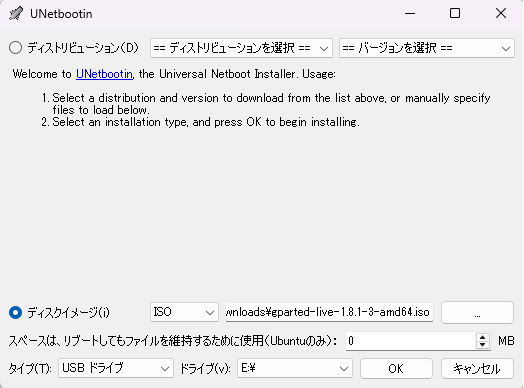
https://gparted.org/liveusb.php#windows-method-a にアクセスし、Unetbootinのリンクからこれをダウンロードして置く。これはインストールの必要の無いexeファイルなので、デスクトップにでもダウンロードして置く(場所は任意)その後、Download the GParted Live iso file. からDownloadをクリックし開いたウィンドウでDownload gparted-live-1.8.1-3-amd64.isoをクリックしダウンロードして置く。先ほどダウンロードした、Unetbootinを起動する、空のUSBメモリーを(1.6Gしか使っていないので4GBのUSBでOK)差し、

上記の様に設定し(ドライブは環境で違ってくる)OKを押すとインストールが始まり、終了すると、ブート可能なPARTEDが入ってUSBが出来るので、それを問題のノートPCに差し、BIOSからUSBブートを可能にし、起動する
起動したら一番上にある GParted LIVE (Default setting) を選びENTER
次の画面では Don’t touch keymap を選びENTER
言語の選択は 15 Enter(日本語)
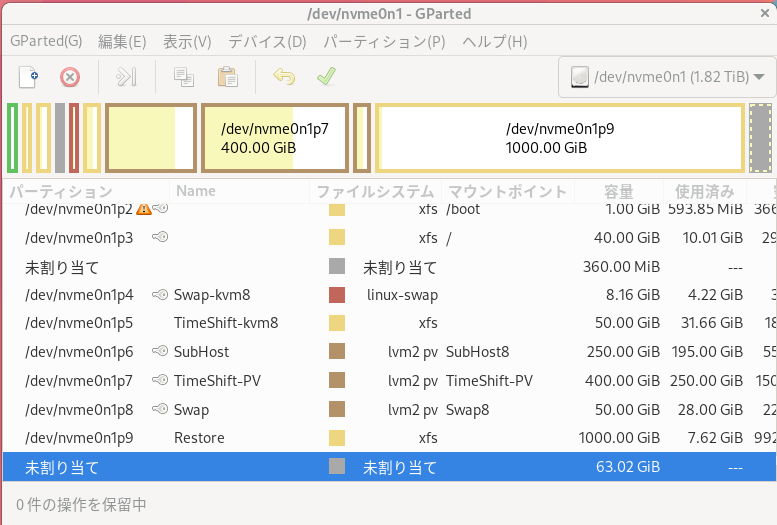
Modeの設定は0が選ばれているのでそのままEnter、これで下の画面が開く(これは別PCの画像) ここで変更したい領域を選び、パーティション → リサイズ/移動をクリックすると
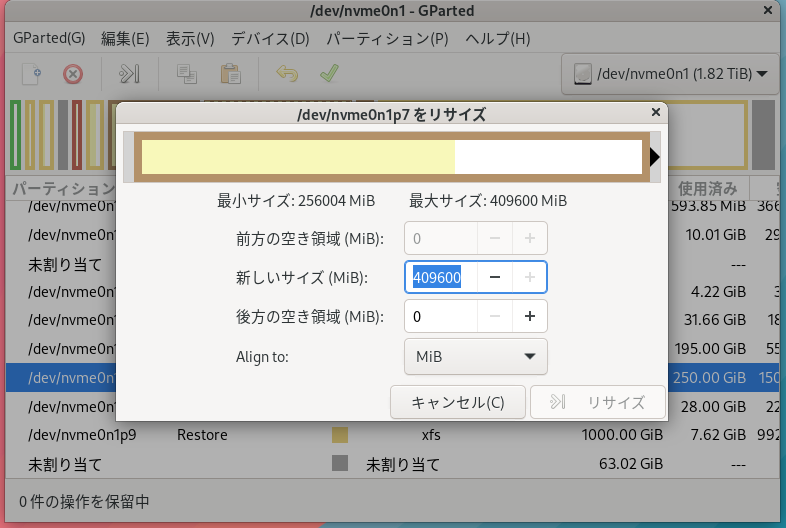
上の画面が開くので、前方の空き領域、新しいサイズ、後方の空き領域などを調整し、リサイズをクリック、この様にして変更したい領域を全部編集し終わったら、
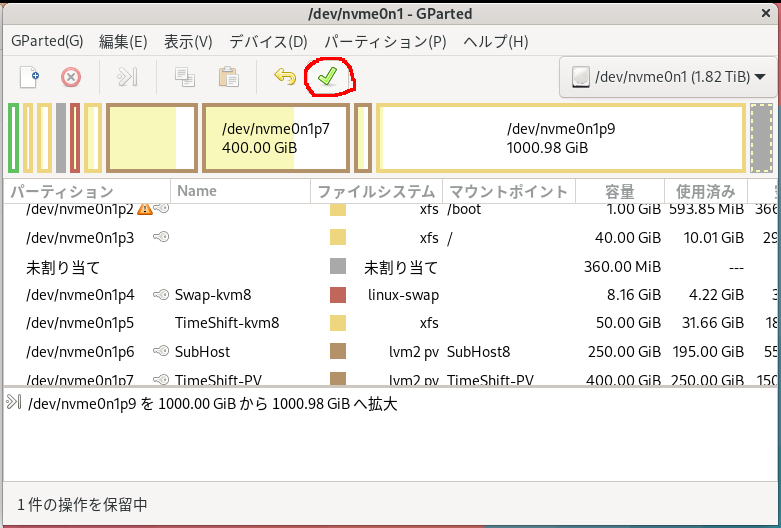
上の画像の赤丸をクリックし、編集したものを適用する。場合に寄ってはものすごく時間がかかる。

そして右のバッテン(LIVECDではここが四角が三つ並んでいるので、一番右をクリックするとGPartedが終了する。次の画面では一番左上にあるアイコン(確かEXITか終了だったと思う)をダブルクリックし完全に終了する。
作業終了後、問題のNOTE PCを起動すると無事問題は無くなった。

只一つ懸念がある、回復パーティションの位置が変わっているので、もしWINDIOWの回復プログラムが、このセクターの絶対値で動いていると問題になるが検証はしていない。


カテゴリー: Window運用時のメモ | コメントする

dnf updateでエラー

エラー:
問題 1: パッケージの最良アップデート候補をインストールできません libknet1-compress-bzip2-plugin-1.25-2.el9.x86_64
  nothing provides libknet1(x86-64) = 1.28 needed by libknet1-compress-bzip2-plugin-1.28-0.1.el9.1.x86_64 from epel
問題 2: パッケージの最良アップデート候補をインストールできません libknet1-compress-lz4-plugin-1.25-2.el9.x86_64
  nothing provides libknet1(x86-64) = 1.28 needed by libknet1-compress-lz4-plugin-1.28-0.1.el9.1.x86_64 from epel
以下省略
など、問題12まであった。
現時点のインストールされている物は
# dnf list installed | grep libknet1*
libknet1.x86_64 1.25-2.el9 @highavailability
libknet1-compress-bzip2-plugin.x86_64 1.25-2.el9 @highavailability
libknet1-compress-lz4-plugin.x86_64 1.25-2.el9 @highavailability
libknet1-compress-lzma-plugin.x86_64 1.25-2.el9 @highavailability
libknet1-compress-lzo2-plugin.x86_64 1.25-2.el9 @highavailability
libknet1-compress-plugins-all.x86_64 1.25-2.el9 @highavailability
libknet1-compress-zlib-plugin.x86_64 1.25-2.el9 @highavailability
libknet1-compress-zstd-plugin.x86_64 1.25-2.el9 @highavailability
libknet1-crypto-nss-plugin.x86_64 1.25-2.el9 @highavailability
libknet1-crypto-openssl-plugin.x86_64 1.25-2.el9 @highavailability
libknet1-crypto-plugins-all.x86_64 1.25-2.el9 @highavailability
libknet1-plugins-all.x86_64 1.25-2.el9 @highavailability
とhighavailabilityからインストールされている。これは確かpacemakerをインストールした時に、highavailabilityからインストールした筈だ。でも今のhighavailabilityのREPOはenabled=0で無効化されているので、
# gedit /etc/yum.repos.d/almalinux-highavailability.repo
[highavailability]
name=AlmaLinux $releasever – HighAvailability
mirrorlist=https://mirrors.almalinux.org/mirrorlist/$releasever/highavailability
# baseurl=https://repo.almalinux.org/almalinux/$releasever/HighAvailability/$basearch/os/
enabled=1           ここを0から1に変更
gpgcheck=1
countme=1
gpgkey=file:///etc/pki/rpm-gpg/RPM-GPG-KEY-AlmaLinux-9
で保存後、
再度
# dnf update
これで無事アップデートが終了したが、カーネルもアップデートされているので、終了後再起動を行った、又highavailabilityのREPOはenabled=1のままにしておく。


カテゴリー: Linux運用時のメモ | コメントする

VPNで接続したPCからファイルサーバーにアクセス出来ない!

今日大阪のスタッフからVPNはOKでもファイルサーバーにアクセスできないと連絡が有った。でも他の人で問題の無い人もいる。試しにNOTE PCをモバイルルーターを使いVPNで接続するとローカルIPを貰えていない。早速CHATGPT先生に尋ねると、ルーターであるRTX830の設定は pp select anonymous にある ip pp remote address pool dhcp だとDHCPからIPをもらえない場合があるとの事。そして
ip pp remote address pool 192.168.0.XXX-192.168.0.XXX に変更した方がいいと言われたので、RTXのコマンドに入り
pp select anonymous
ip pp remote address pool 192.168.0.xxx-192.168.0.xxx
と入力後、実効をクリックし、CONFIGを確認、無事設定されていた。
そして、VPNを再接続するとOKになった。

カテゴリー: Linux運用時のメモ | コメントする

Baculaのlogが出来ない!


カテゴリー: Baclua(バックアップ)に挑戦 | コメントする